Como pagar a API do WhatsApp em reais, e não em dólar: passo a passo
Se a sua conta de WhatsApp Business (API oficial) está sendo cobrada em dólar, dá para passar a pagar em real brasileiro (BRL) adicionando uma forma de pagamento em reais na própria conta. O processo leva poucos minutos e está explicado abaixo, com prints de cada tela.
Resposta direta
Para pagar em reais, entre em Contas do WhatsApp → Configurações de pagamento → Formas de pagamento, clique em Adicionar, troque a moeda de Dólar americano para Real brasileiro, informe o cartão, avance e marque essa forma de pagamento como padrão.
Antes de começar: é preciso ter permissão de administrador no portfólio empresarial e na conta do WhatsApp. Se a opção Real brasileiro não aparecer, ou o cartão não puder ser usado na conta, a moeda dela pode estar travada pela Meta. Nesse caso, confirme com a Meta ou com o provedor (BSP) responsável. Veja também o que conferir sobre faturamento em BRL.
Por que trocar de dólar para real
- Previsibilidade: a tarifa da Meta para o Brasil é publicada em reais. Com a conta em BRL, a fatura segue o valor da tabela, sem depender da cotação do dólar no dia.
- Menos conversão no cartão: a cobrança em dólar costuma passar por conversão cambial do emissor do cartão, e o valor final em reais pode variar de uma fatura para outra.
- Conciliação mais simples: o financeiro compara a fatura em reais com o volume de mensagens enviado, sem converter moeda.
Passo a passo
1Abra as Contas do WhatsApp no Meta Business Suite
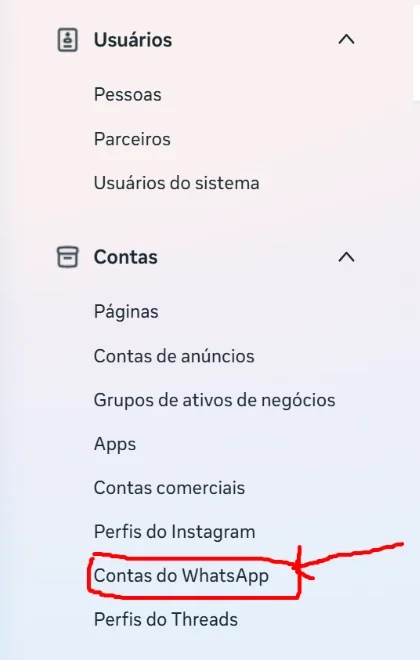
Entre nas Configurações do portfólio empresarial. No menu lateral, abra Contas e clique em Contas do WhatsApp.
2Escolha a conta e clique em “Configurações de pagamento”
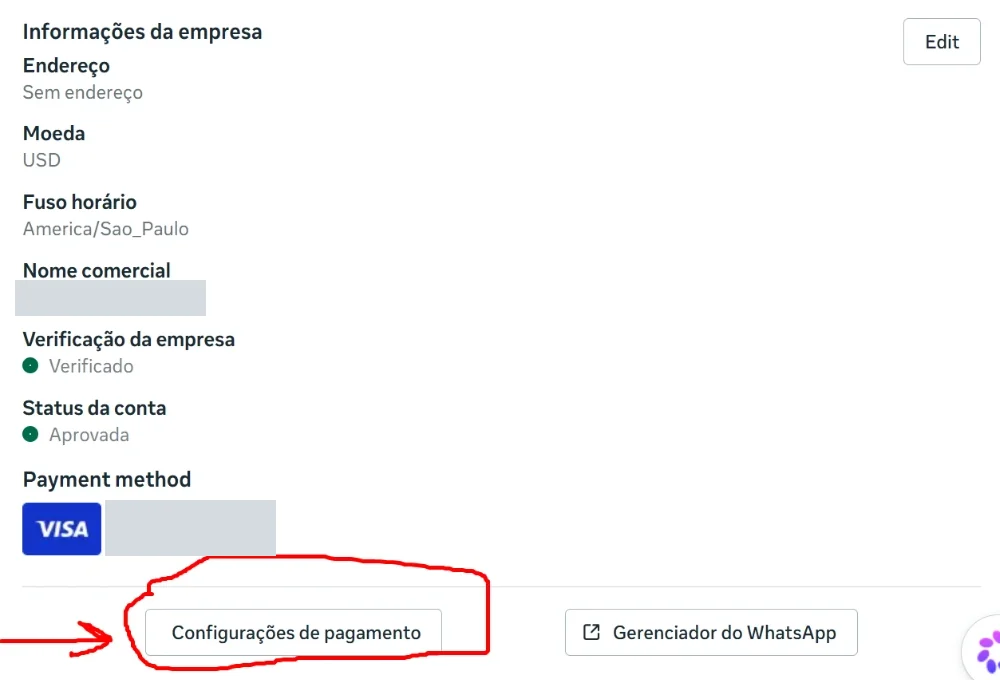
Selecione a conta do WhatsApp Business (WABA) que envia as mensagens. No resumo da conta, veja o campo Moeda: se estiver em USD, a conta está sendo cobrada em dólar. Clique em Configurações de pagamento.
3Abra “Formas de pagamento”
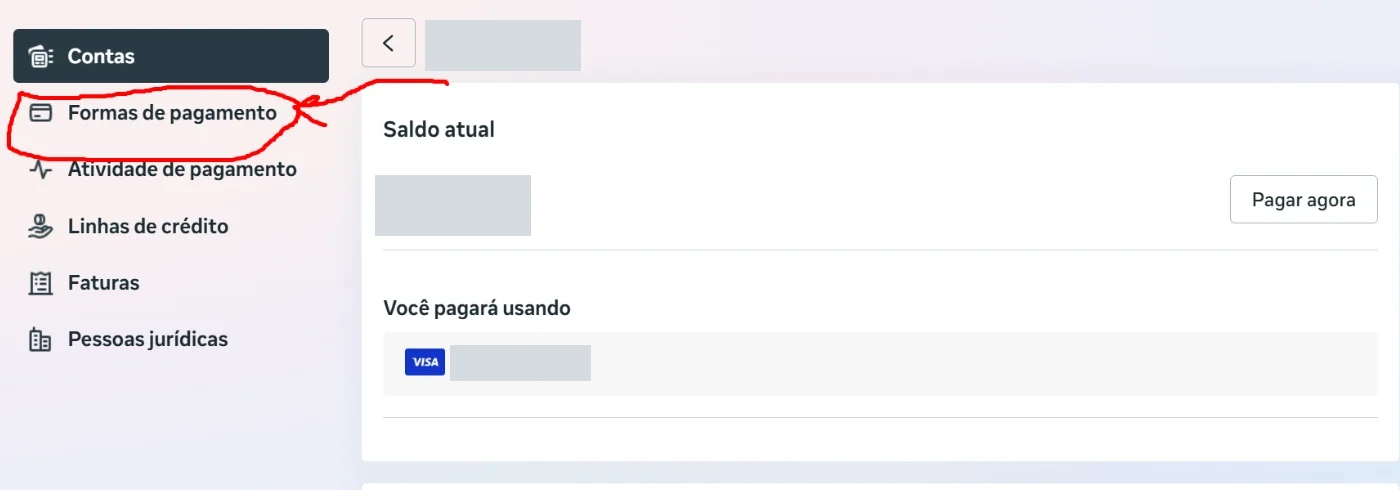
Na tela Cobrança e pagamentos, clique em Formas de pagamento, no menu da esquerda.
4Clique em “Adicionar”
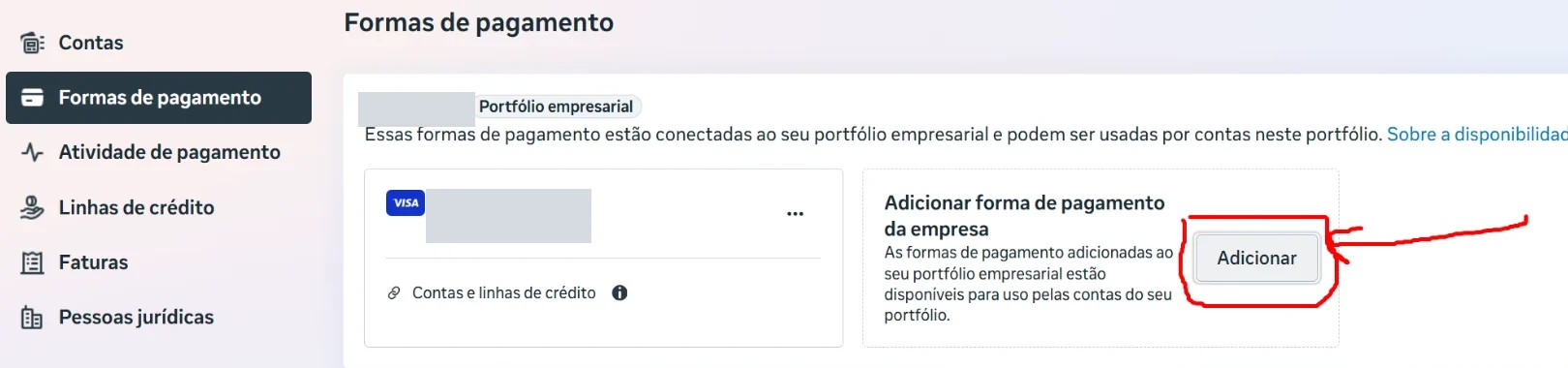
Em Adicionar forma de pagamento da empresa, clique no botão Adicionar.
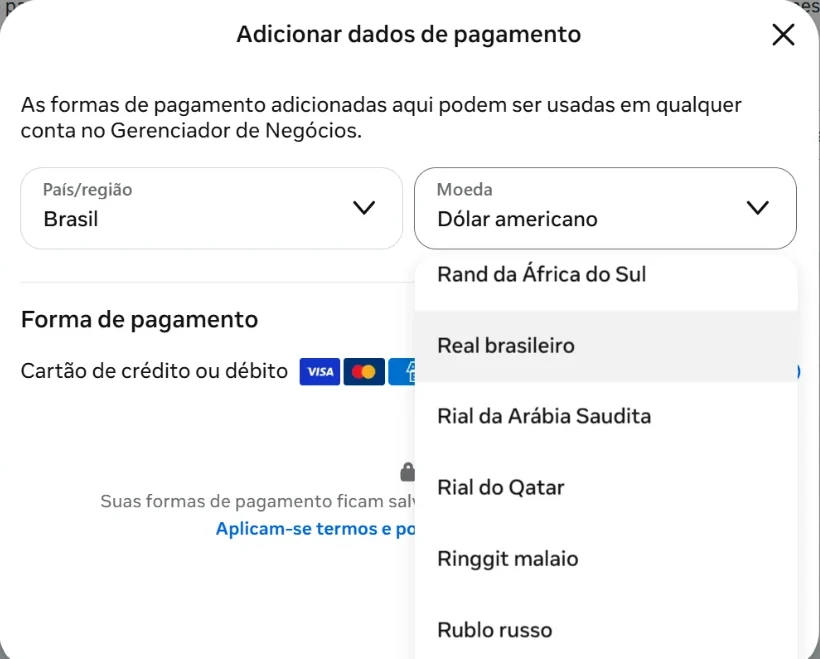
5Troque a moeda para “Real brasileiro” e avance
Na janela Adicionar dados de pagamento, mantenha o país Brasil e abra o campo Moeda, que vem como Dólar americano. Escolha Real brasileiro, informe o cartão e clique em Avançar.
6Defina como forma de pagamento padrão
Depois de salvar, o cartão em reais aparece na lista de formas de pagamento da conta. Clique nos três pontos (…) ao lado dele e escolha Definir como padrão. É a marcação Padrão que faz a Meta passar a cobrar nesse cartão, e não no cartão em dólar usado antes.
Conferiu se deu certo? Volte ao resumo da conta (passo 2). O campo Moeda deve mostrar BRL e as próximas faturas passam a aparecer em reais. Cobranças já emitidas em dólar permanecem como foram geradas.
Quanto se paga por mensagem em reais
Com a conta em BRL, uma mensagem de marketing para um número brasileiro custa R$ 0,3217 por mensagem entregue, segundo a tabela da Meta com vigência a partir de 01/10/2026. As demais categorias têm tarifa menor, conforme a tabela:
| Categoria | Valor de referência |
|---|---|
| Marketing | R$ 0,3217 |
| Utilidade, autenticação e serviço | R$ 0,0350 |
A explicação completa, com o que a tarifa inclui e o que não inclui, está no guia Quanto custa a API oficial do WhatsApp no Brasil. Para estimar volumes, veja quanto custam 1.000, 5.000 e 10.000 mensagens de marketing.
Dúvidas comuns
A opção “Real brasileiro” não aparece. E agora?
A Meta define, por conta, em que moeda o faturamento está disponível. Se a opção não aparece, a conta pode já estar vinculada ao dólar. Confirme com a Meta ou com o provedor (BSP) que administra a conta antes de tentar de novo.
Posso manter o cartão em dólar cadastrado?
Pode, mas a cobrança segue a forma de pagamento marcada como padrão. Por isso o último passo é importante.
A mudança altera o preço que a Meta cobra por mensagem?
Não. A moeda da fatura e a tarifa por destinatário são assuntos diferentes. A tarifa depende da categoria da mensagem e do país de quem recebe.
Fonte oficial e data de referência
Este passo a passo descreve a interface vista em 10/10/2026. Telas, nomes de botões e regras de elegibilidade são definidos pela Meta e podem mudar. A MeContaí não administra a conta de cobrança do cliente.
Consulte a fonte oficial:
→ Preços da Plataforma do WhatsApp Business — documentação da Meta
Data de referência das informações desta página: consultada em 10/10/2026.
Quer entender se a API oficial faz sentido para a sua operação?
O diagnóstico avalia suas necessidades de relacionamento, pós-venda, reativação e marketing consentido pelo WhatsApp. Não é orçamento instantâneo nem confirmação de tarifa, moeda ou elegibilidade de faturamento da Meta — é o ponto de partida para uma conversa informada.
Pedir diagnóstico da minha operação
Prefere falar agora? Inicie uma conversa direta pelo WhatsApp com a equipe MeContaí.
Falar no WhatsApp